wps表格选中指定区域怎么弄
发布时间:2024-08-26 11:47:30来源:pi7手游网作者:匿名

WPS表格的指定区域选中功能,允许用户通过鼠标拖选、键盘快捷键(如Shift+方向键)或输入单元格范围(如A1:C5),快速定位并选中工作表中的特定区域,便于进行数据编辑、计算或格式化操作,提高工作效率。许多新用户还不熟悉具体的操作步骤,表格选中指定区域的设置方法快来了解下吧。
Wps相关推荐:

wps表格选中指定区域怎么弄

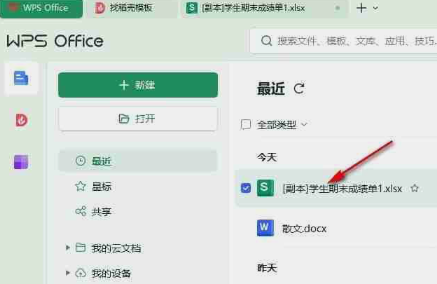
1、第一步,我们点击打开电脑中的wps软件,然后在wps中选择一个表格文档,双击打开该表格文档。
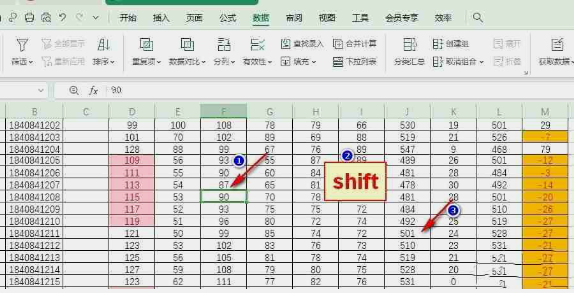
2、第二步,打开表格文档之后,我们在表格文档中先点击一个单元格,然后按住shift键,再选中另一个单元格。
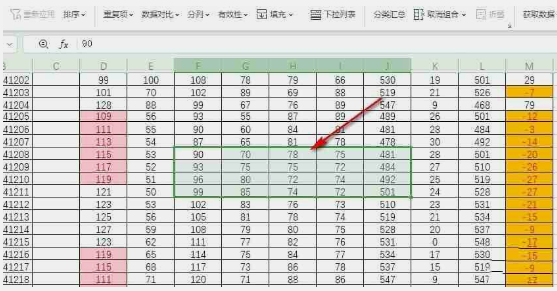
3、第三步,按照第二步的操作,我们就能快速选中两个单元格之间的所有单元格了,十分的简单。
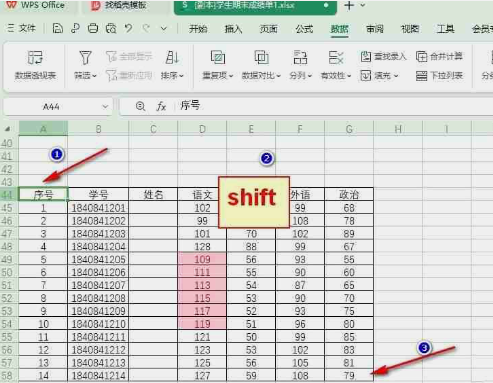
4、第四步,当我们想要快速的选中表格文档中的所有数据时,我们也可以点击第一个数据所在单元格,然后按住shift键,再点击最后一个数据所在单元格即可。
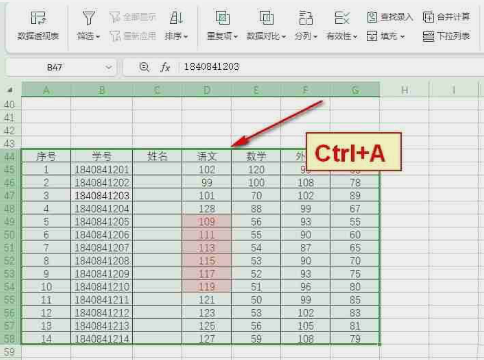
5、第五步,另一种快速选中所有数据区域的方法是点击其中一个数据所在单元格,然后使用快捷键Ctrl+A即可。
excel的数据单元格无法拖放的解决方法
1、首先,我们需要打开表格,一般我们会使用鼠标左键将需要的单元格进行拖到要显示的位置,但是发现无法使用拖放功能。
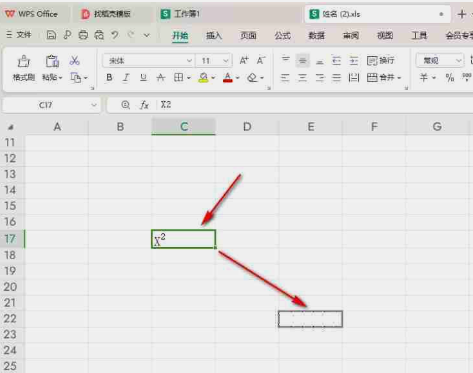
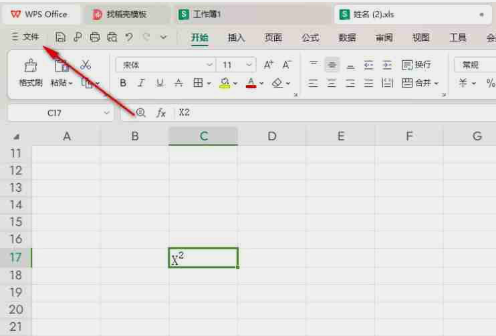
2、那么我们将鼠标移动到页面的左侧上方的【文件】选项的位置点击一下。
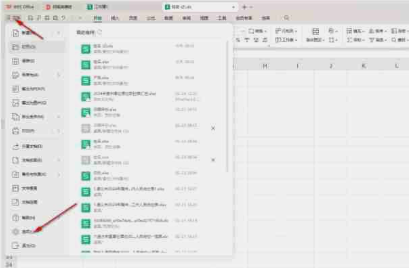
3、随后即可显示出一个下拉菜单选项,直接将其中的【选项】进行点击进入到页面中。
4、随后我们需要点击【编辑】,这时在右侧的位置将【单元格拖放功能】选项进行点击勾选上,之后点击一下确定按钮。
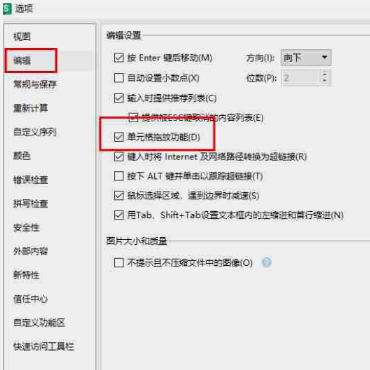
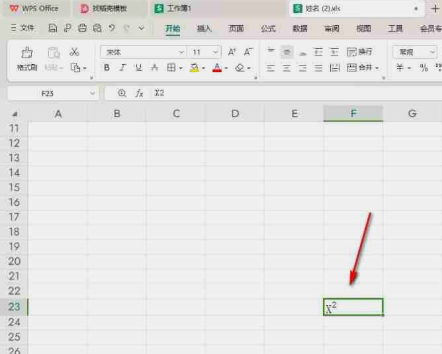
5、那么这时我们返回到页面中,重新使用鼠标左键进行拖放单元格数据,那么就可以随意的拖放使用了,如图所示。
上述是小编带来wps表格选中指定区域怎么弄的具体操作步骤啦,大家更快去应用中按照文中的顺序操作一番吧!关注我们每天还可以获得更多操作教程哦~
注:文中插图与内容无关,图片来自网络,如有侵权联系删除。
上一篇:微信朋友圈实况图有声音怎么关
下一篇:excel中如何输入日期
相关推荐









一个好的手机文档软件可以帮助你管理和保存手机上的各种文档文件,这样你的手机上的文档就不会乱七八糟,你也知道去哪里找,市场上有许多文档应用,许多小伙伴会问哪个更好,pi7小编便准备了本期手机版文档软件,来试试吧~





























- 热门教程
- 最新教程
-
01

成品短视频软件网站推荐指导:让你轻松找到心仪的短视频平台 2024-10-21
-
02

少女视频哔哩哔哩免费,创意无限的青春表达,用户感叹:充满正能量! 2024-10-17
-
03

豆包怎么设置暗色模式 2024-10-11
-
04

小米手机搜索栏怎么关闭热搜榜 2024-10-09
-
05

win7网卡驱动安装失败怎么办 2024-09-27
-
06

word空白页怎么删除掉 2024-09-27
-
07

腾讯会议id在哪里查看 2024-09-25
-
08

七猫小说怎么换绑手机号 2024-08-30
-
09

腾讯会议签到怎么导出 2024-08-19
-
010

微博怎么添加桌面小组件 2024-08-13